











当日、入場後に「ジャンプNAVI」アプリで一部コーナーおよびメーカーブースで先着整理券が取得できます。
代表者が同行者も含めて全員分を取得できます。入場チケットの応募時に同行者として応募された「ジャンプNAVI」会員の方は、当選後はご自身の「ジャンプNAVI」アプリで先着整理券を取得することも可能です。
【取得から入場までの流れ】
STEP1.先着整理券の取得
STEP2.呼び出し
STEP3.先着整理券の表示・入場
STEP1.先着整理券の取得
「ジャンプフェスタ2026特設ページ」の「イベント詳細」にて、「先着整理券申込」をタップしてください。
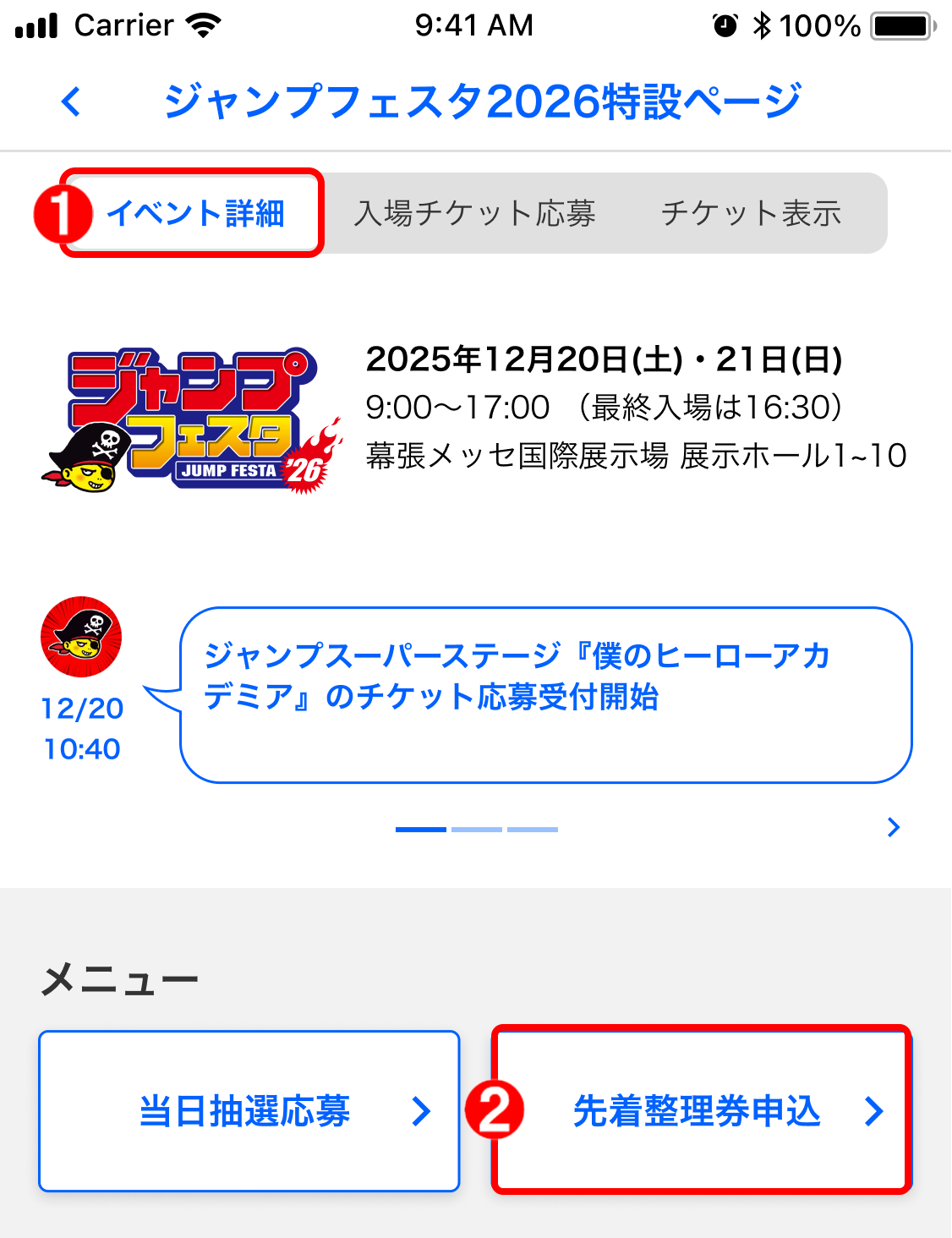
「整理券発行ブース」の画面で整理券を取得することができます。
ブースをタップすると、ブース内のコーナーを確認することができます。
コーナーの整理券発行状況によって「整理券ステータス」が変わります。
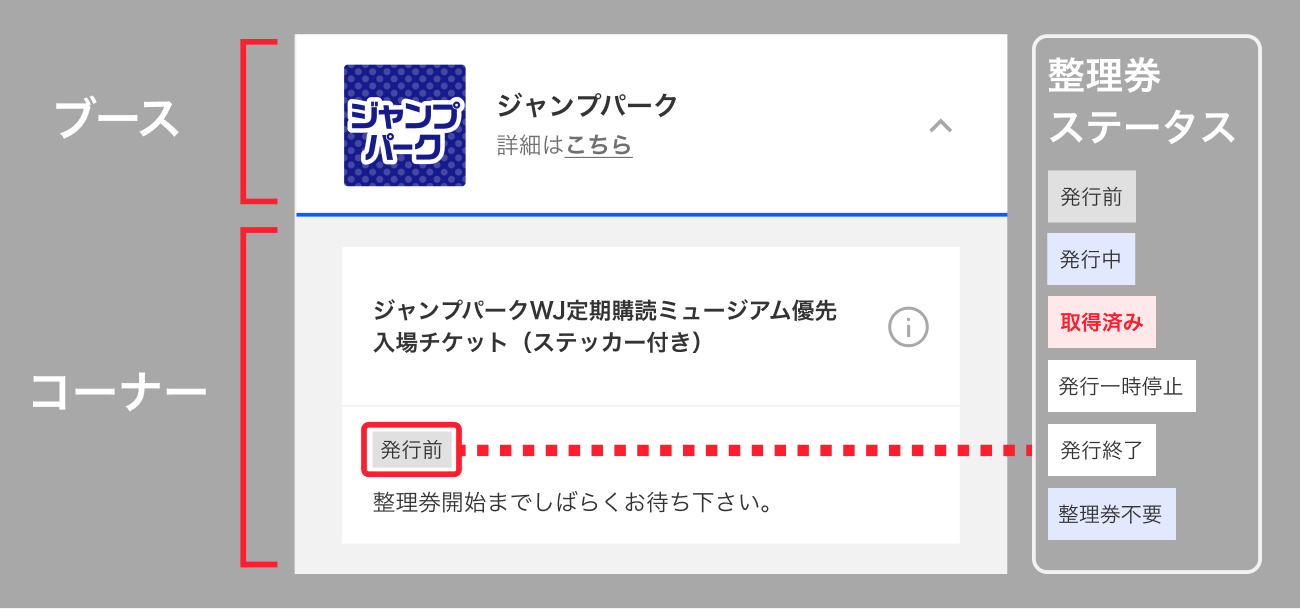
[整理券ステータスについて]
・発行前
①整理券なしで体験いただける状況です。
もしくは
②あらかじめ配付時間の決まっている整理券の発行時間前の状況です。
※②の詳細は「整理券発行ブース」の各コーナーをご確認ください。
・発行中
整理券を発行している状況です。
・取得済み
ご自身で整理券を取得している状況です。
・発行一時停止
整理券の発行を停止している状況です。
※詳細は各ブースの整理券ページをご確認ください。
・発行終了
その日の整理券の発行が終了した状況です。
・整理券不要
整理券を取得していなくても体験/入場できる状況です。
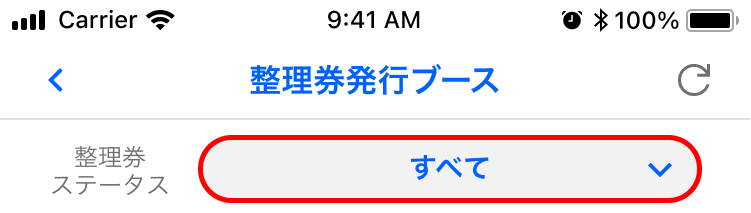
絞り込み機能を使って、表示するコーナーをステータスごとに絞り込むこともできます。
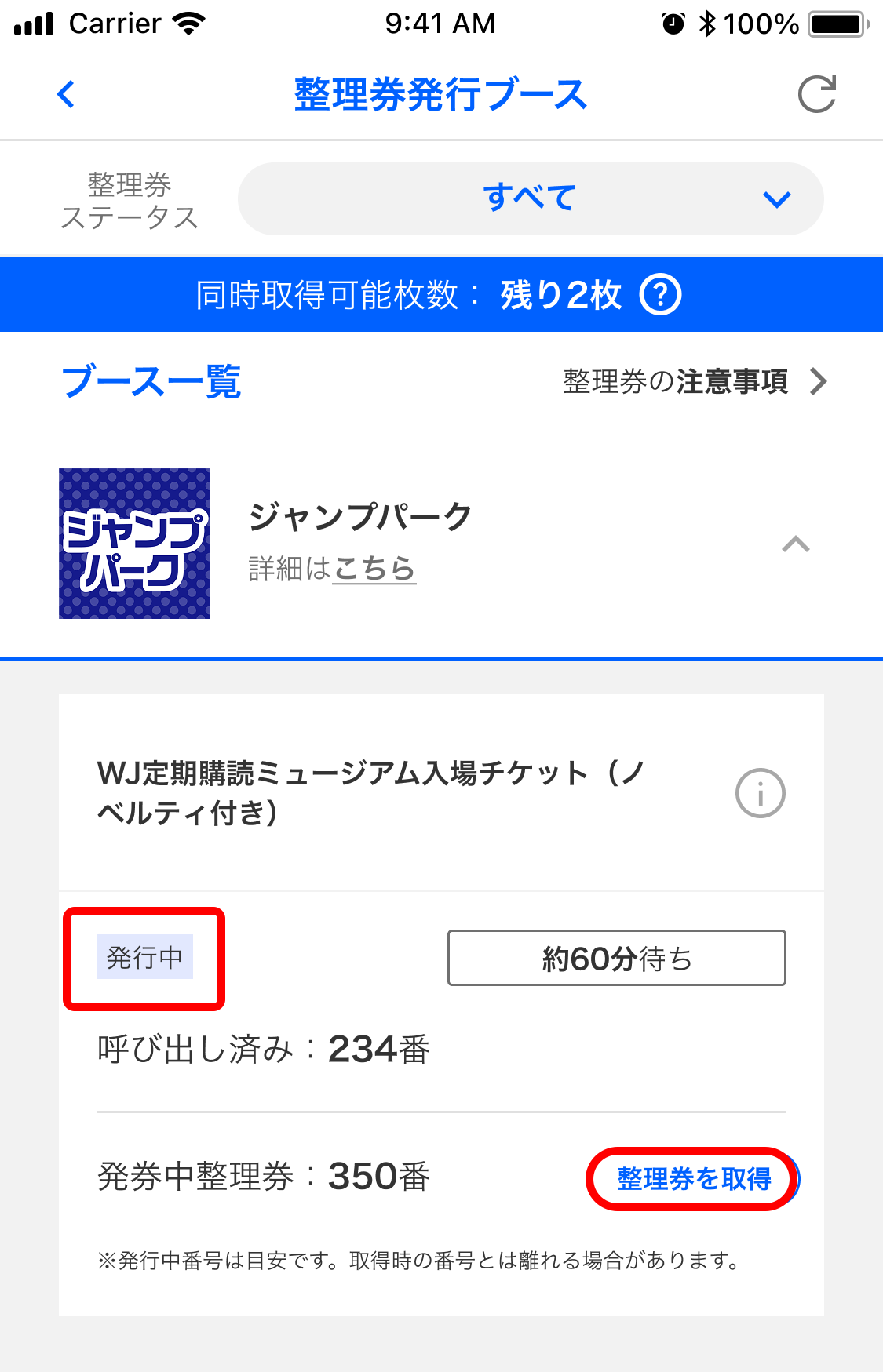
整理券を取得する場合は、ステータスが「発行中」のコーナーの「整理券を取得」ボタンを押してください。
(キャンセル・失効を除く)
同時取得できる整理券は2枚まで。
同行者がいる方は、一緒に取得したい同行者が含まれているか確認した上で取得してください。
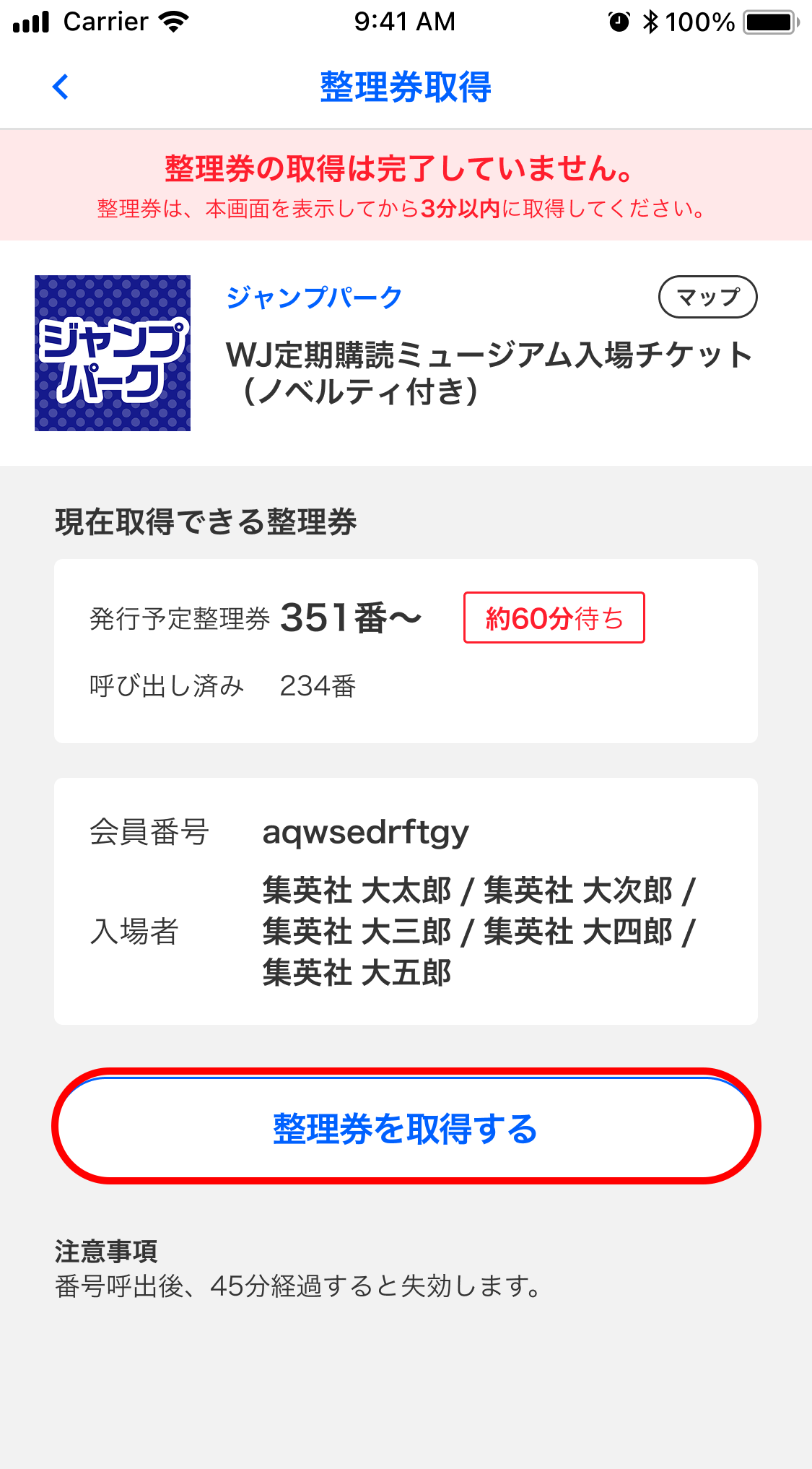
整理券取得画面で、「整理券を取得する」ボタンを押すと取得できます。
取得が完了すると、「チケット表示」タブに整理券が追加されます。
STEP2.呼び出し
呼び出し時間になったら、アプリにメッセージが届きます。内容をご確認のうえ、ブース入口までお越しください。
STEP3.先着整理券の表示・入場
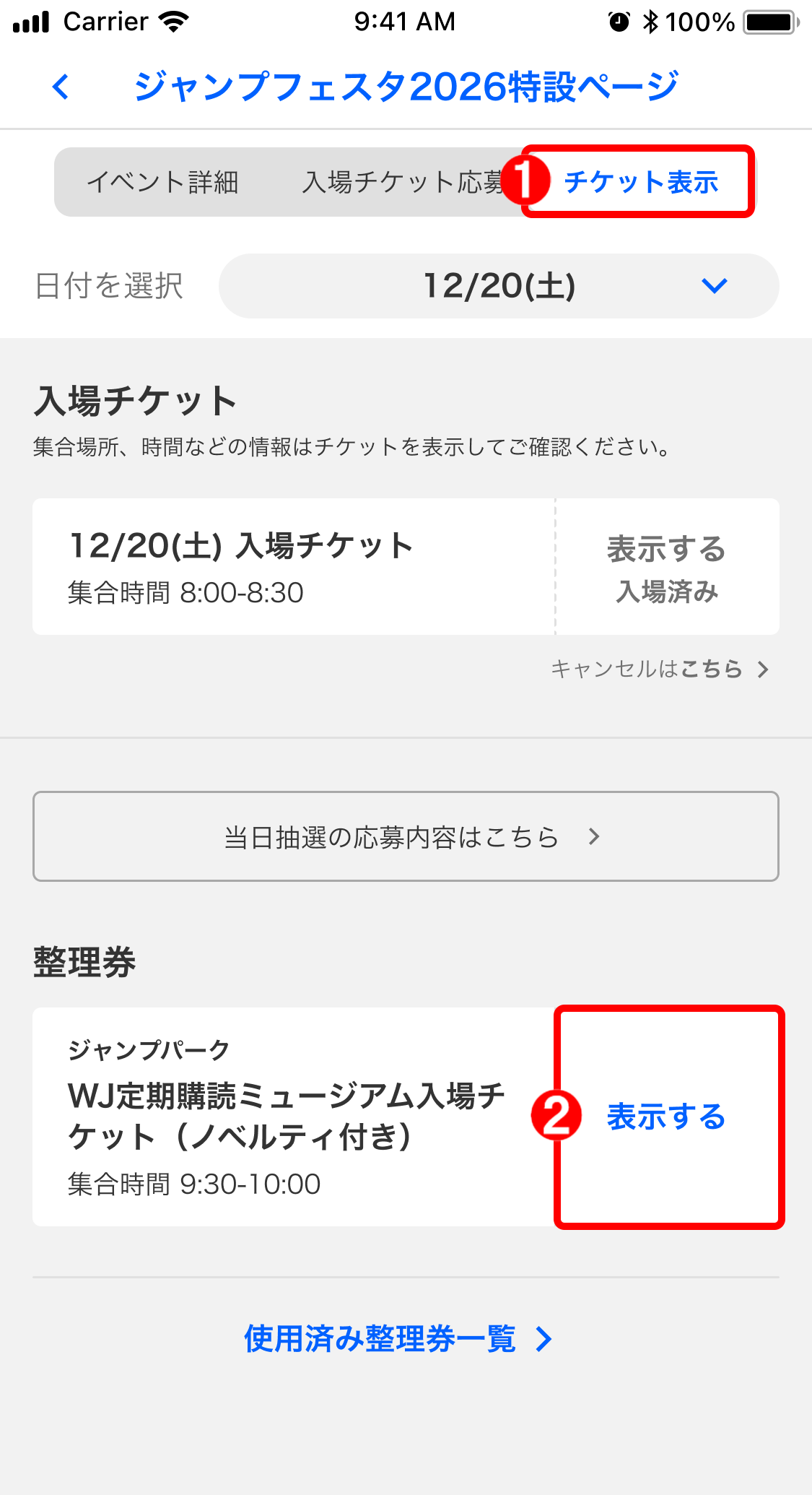
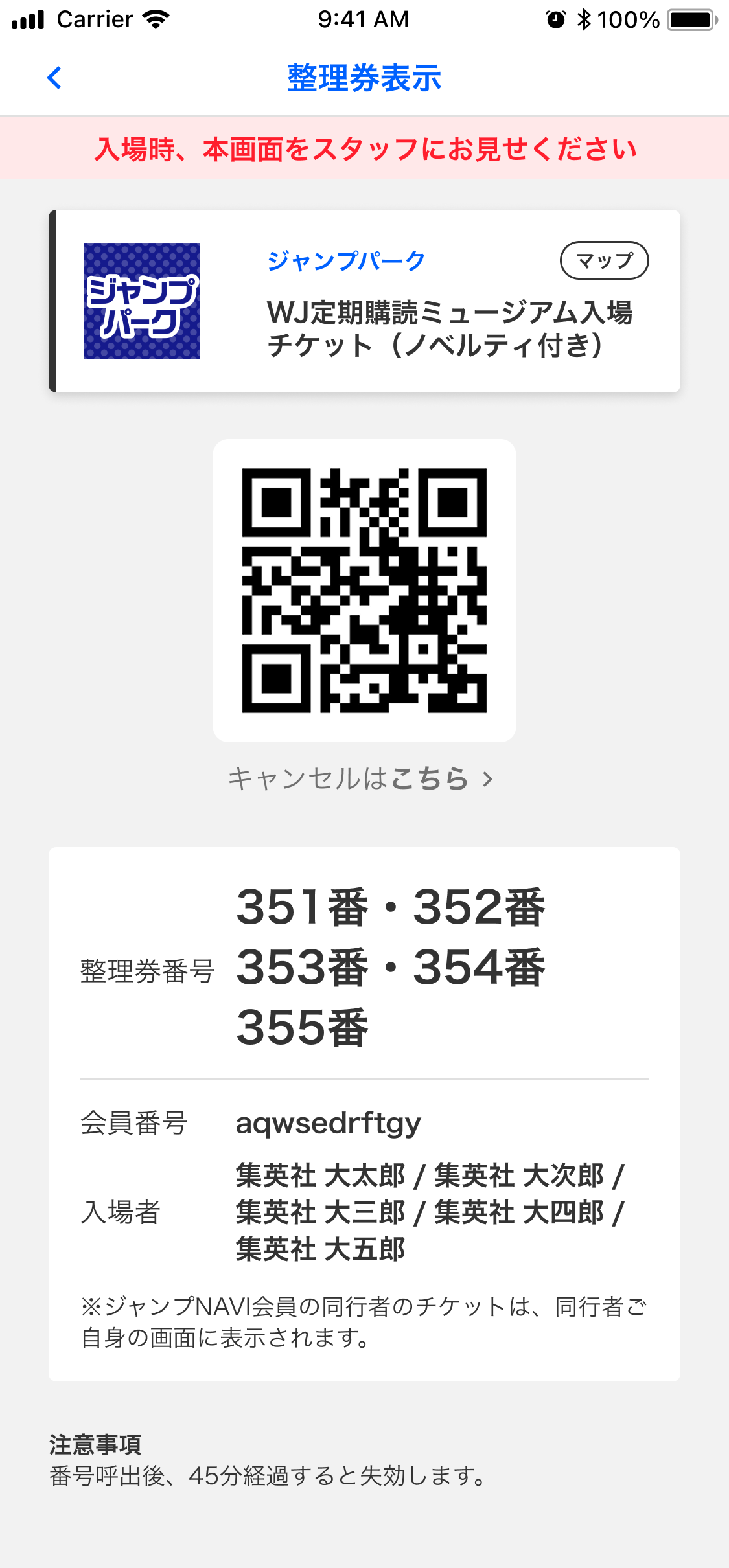
「チケット表示」タブをタップして、該当の整理券の「表示する」を選択し、ブース入口のスタッフに整理券表示画面の二次元コードを見せましょう。

※「ジャンプNAVI」アプリの画面は開発中のものです。
※実際の応募画面とは異なる場合があります。




※アプリ推奨環境
iOS 版:iPhone iOS13 以降
Android 版:Android8.0 以降
※タブレットでのご利用は動作保証外です。